Course playlist
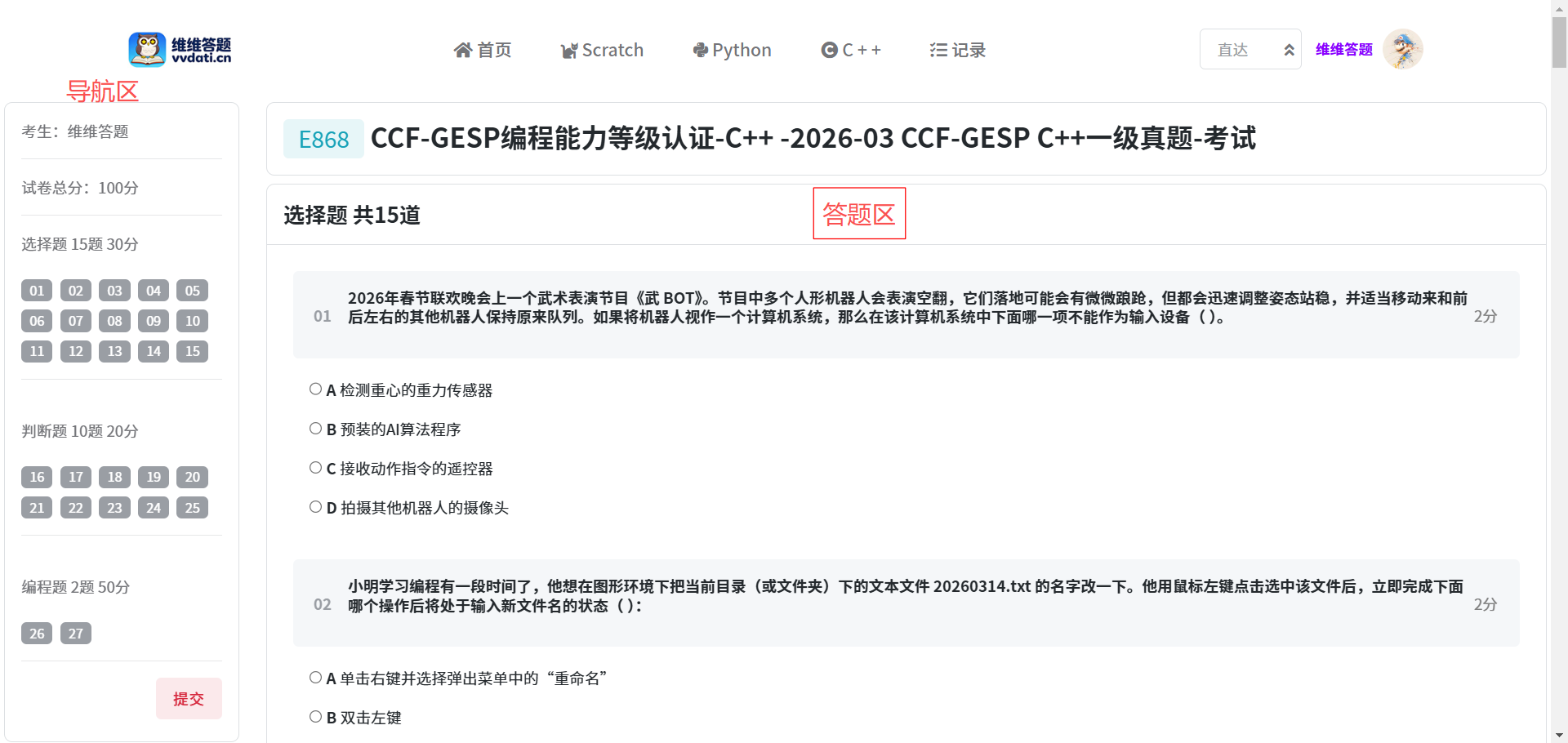
点击试卷进入考试页面后,页面分为左侧导航栏和右侧答题区两部分:
- 左侧导航栏:显示考生姓名、试卷总分、各题型数量和分值。每道题对应一个数字徽章,点击徽章可快速跳转到对应题目。已作答的题目徽章会变为蓝色。
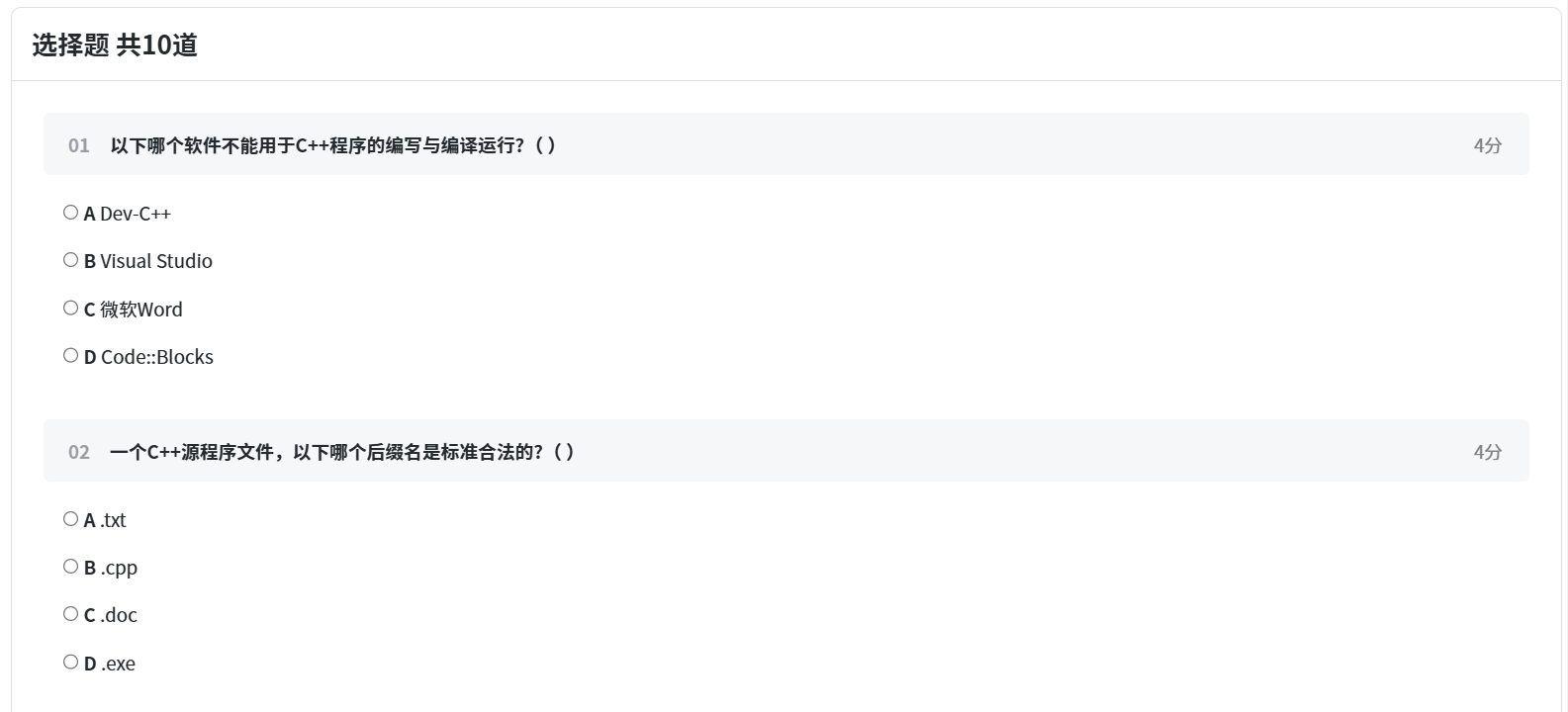
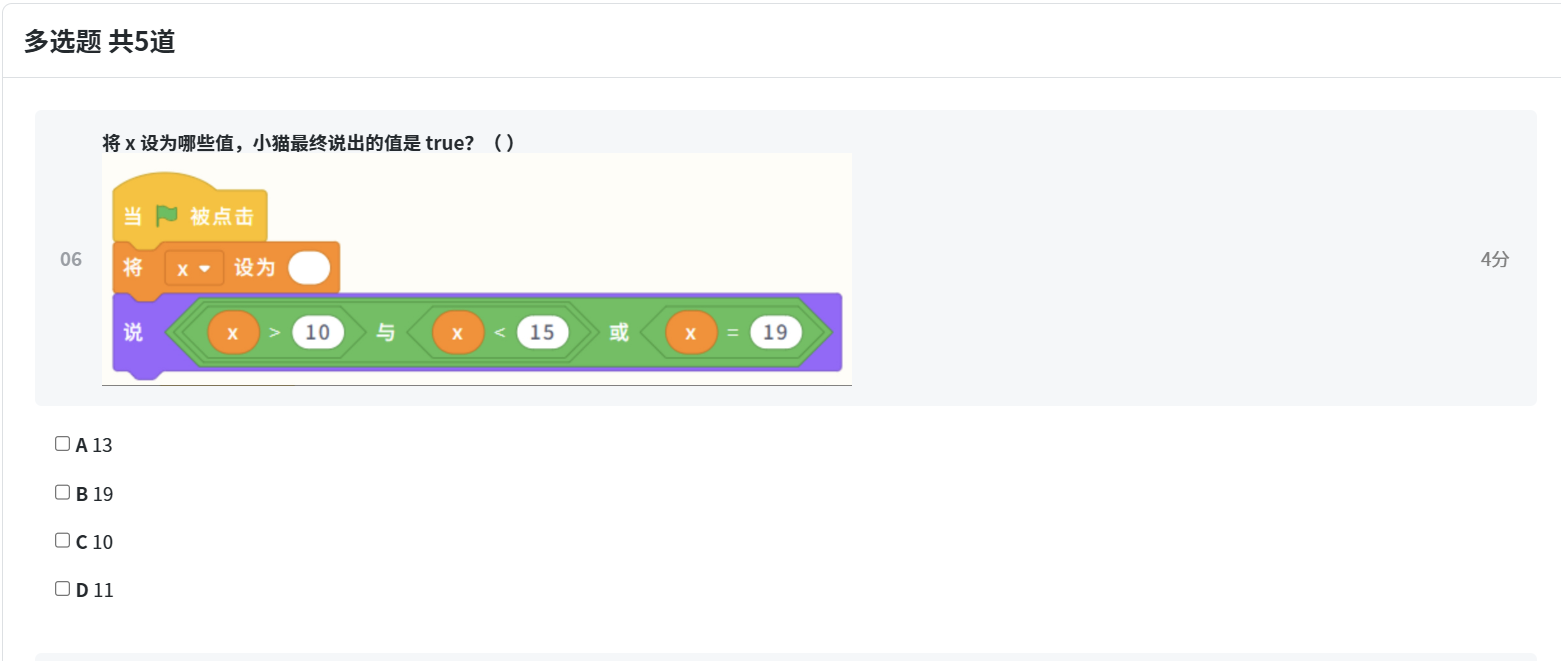
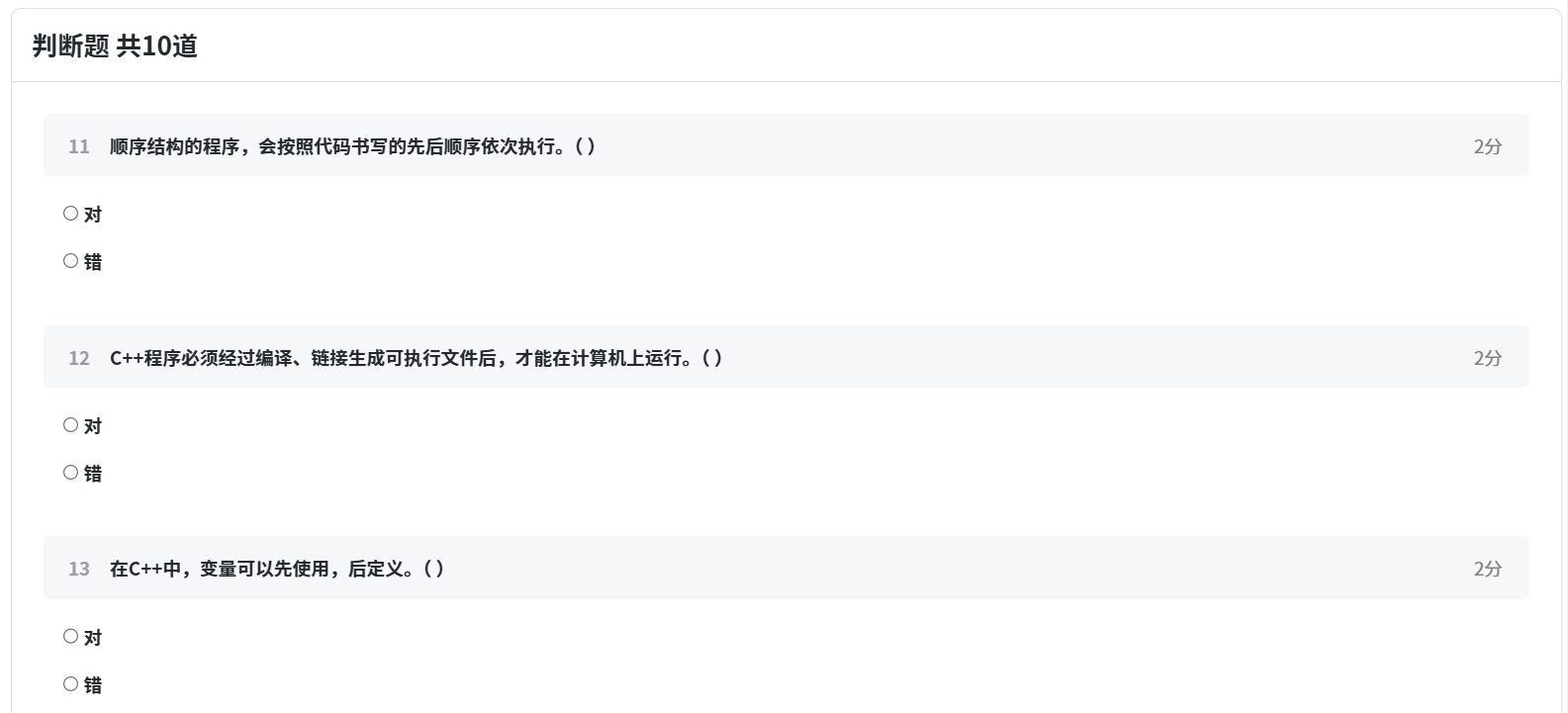
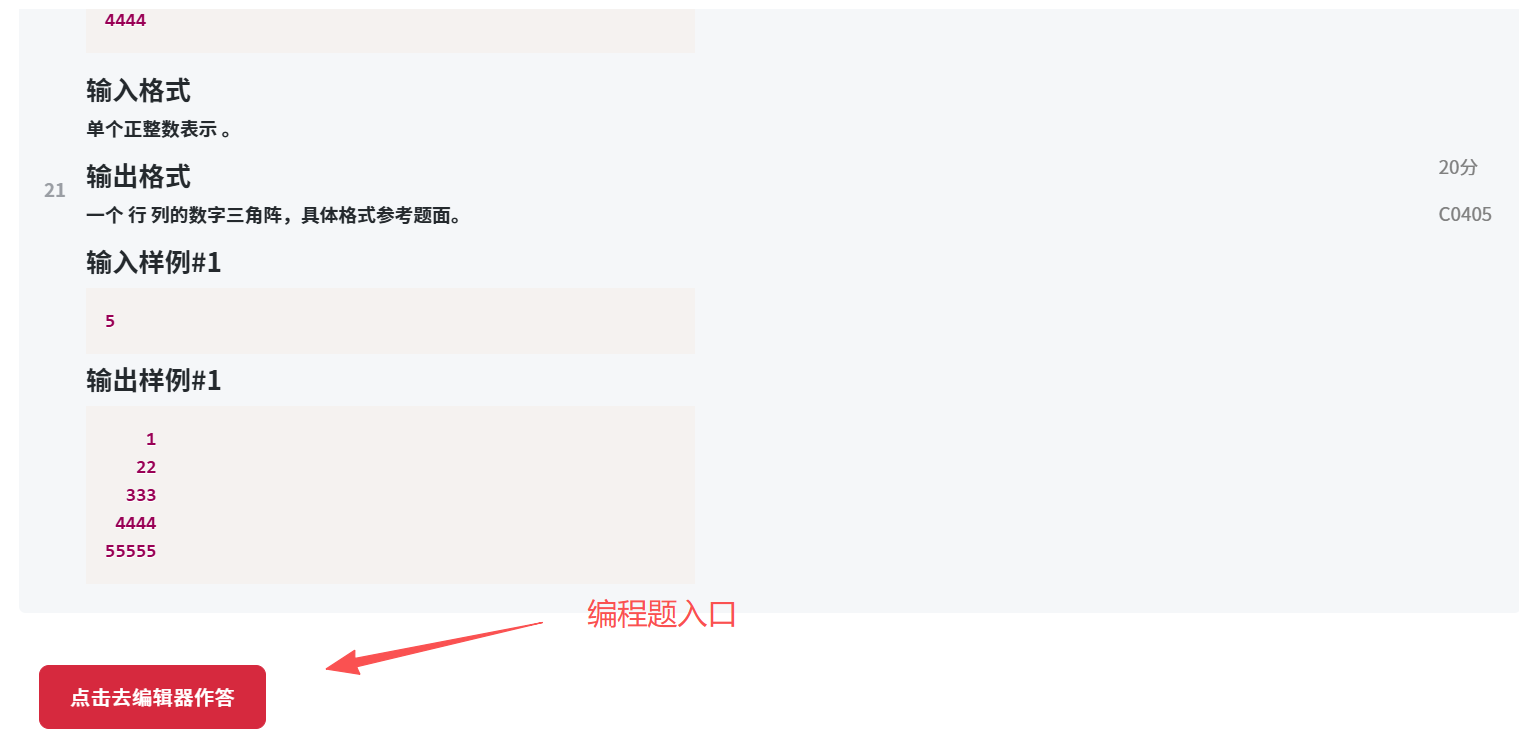
- 右侧答题区:按题型分组显示所有题目,包含选择题、多选题、判断题和编程题。
编程题需要编写代码来完成题目要求。操作步骤如下:
- 点击题目下方的"点击去编辑器作答"按钮
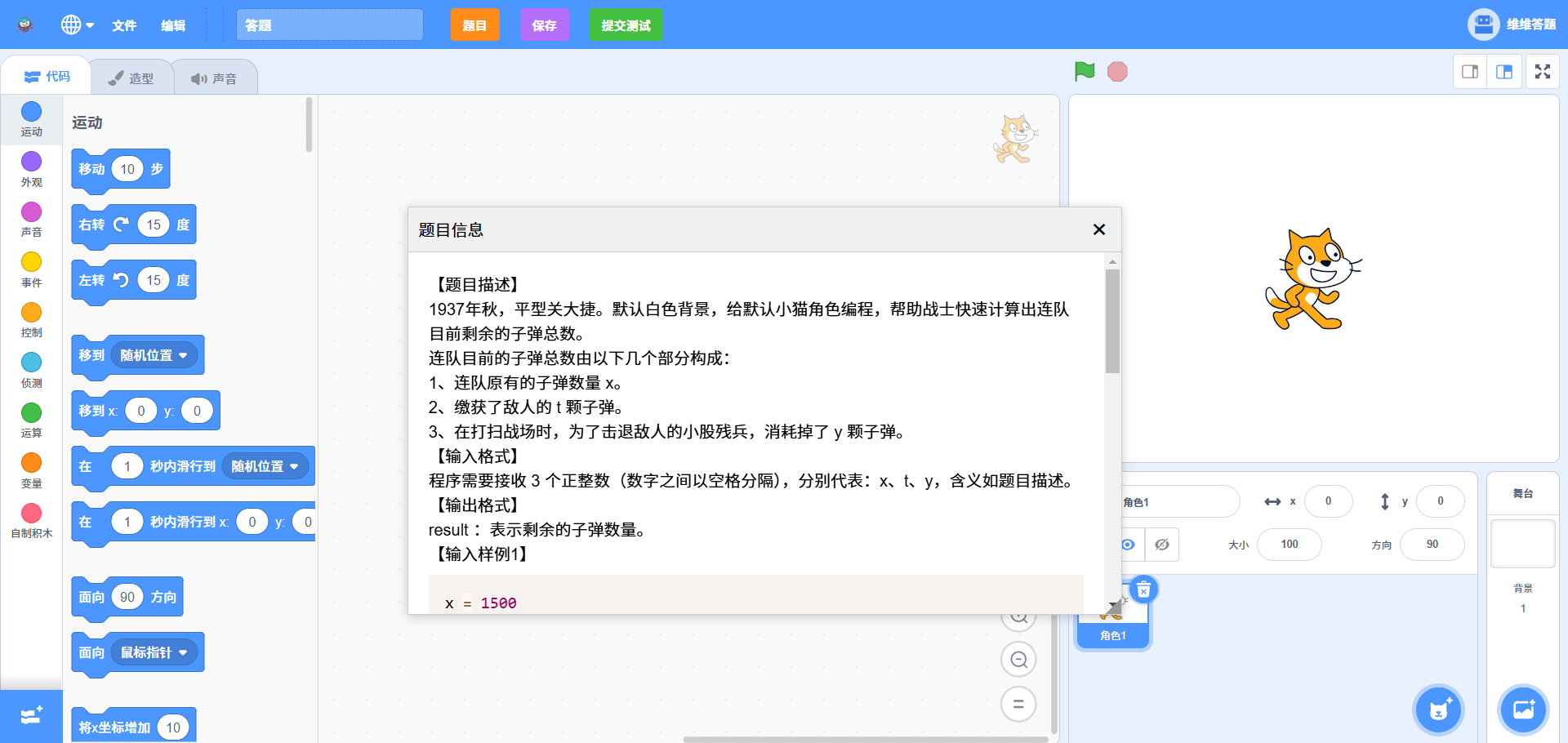
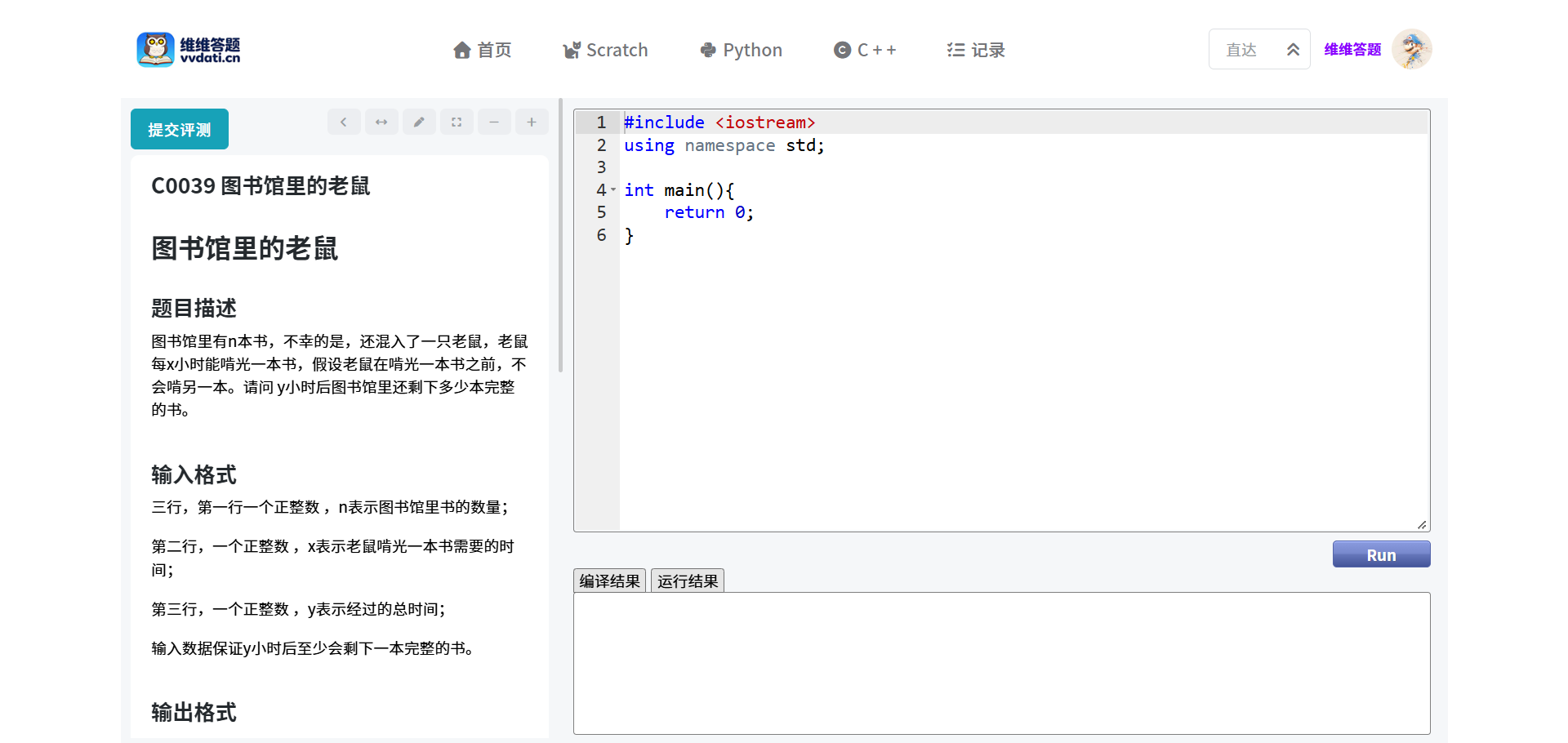
- 系统会在新窗口中打开对应语言的在线编辑器:Scratch(积木式编辑器)、Python(代码编辑器)或 C++(代码编辑器)
- 在编辑器中完成编程后,编写的代码会自动关联到考试页面
- 左侧对应题号的徽章变为蓝色,表示编程题已作答
注意:编程题编辑器在新窗口中打开,作答完成后可以关闭编辑器窗口返回考试页面继续作答其他题目。已完成的作品会自动保存。
| 题目 | 对/错/率 | 难度 | 记录 | 通过 |
|---|
| 姓名 | 分数 | 提交时间 | 操作 |
|---|